
Tutoriais: biblioteca BIM
Todos os dados BIM. Um clique. Segurança total no planeamento.
A biblioteca BIM: o caminho mais rápido para o modelo BIM
Para os seguintes casos de aplicação, recomendamos a utilização da biblioteca BIM@OBO:
- Necessidade de produtos específicos, como, por exemplo, ângulos de percursos de cabos
- O modelo deve poder ser utilizado em diferentes sistemas de autorização e em projetos Open BIM
- Ao planear um projeto internacional, para garantir que os produtos selecionados estejam disponíveis no local
- Não existe qualquer possibilidade técnica de instalar o plug-in (por exemplo, devido à falta de direitos de administração)
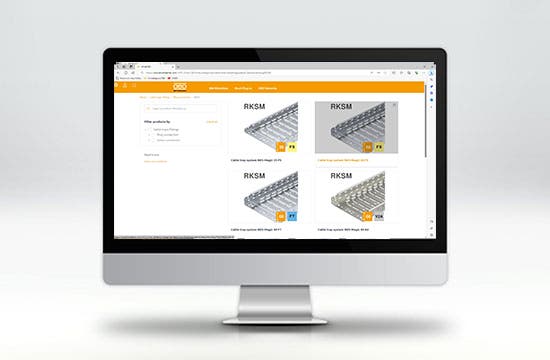
É bom saber:
As famílias completas de sistemas só podem ser descarregadas através do plug-in BIM@OBO para o Autodesk Revit. Pode encontrar o link aqui.
Funcionalidades da biblioteca BIM
- Pesquisar por código do artigo, nome do artigo ou sistema
- Seleção da região e idioma
- Opção de filtragem por categoria
- Carrinhos de compras ou download rápido de modelos BIM
- Fornecimento de famílias Revit, IFC, STP, PDF, OBJ, DWG, FBX, SAT
- Não são necessários direitos de administrador – acesso direto através do seu navegador da Web

É bom saber:
Para cada país, além do idioma local, o inglês está também disponível como opção.
A pesquisa de produtos
Existem várias forma de pesquisar os produtos que deseja na biblioteca BIM.
- Definição da gama regional necessária, bem como do idioma que lhe interessa
As gamas da OBO variam consideravelmente de país para país. Para garantir, na fase de planeamento do seu projeto, que os produtos selecionados estejam disponíveis, é, por isso, muito importante escolher a região correta. Caso o seu país não conste da lista, selecione a gama "Global", que inclui todo o portfólio de produtos da OBO. Tenha em atenção: neste caso, é necessário verificar no local se os produtos também estão disponíveis no seu país.
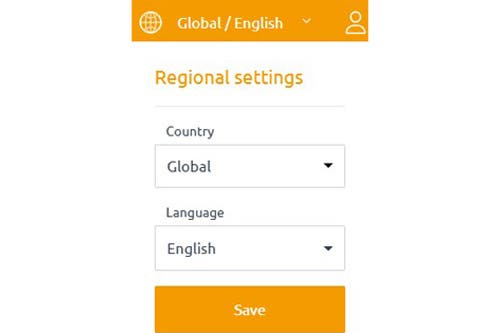
2. A pesquisa de produtos
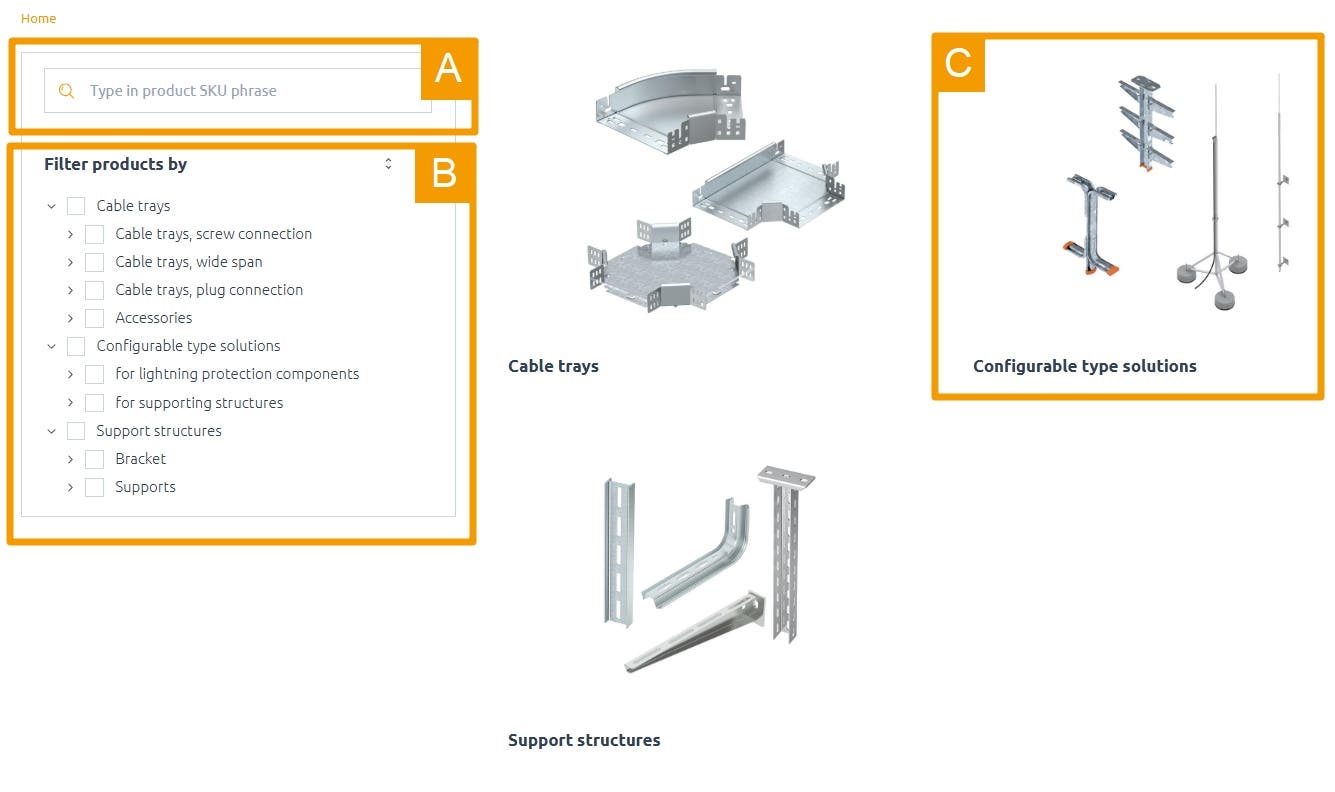
Após selecionar o país e o idioma, tem à sua disposição três opções diferentes para a pesquisa de produtos:
| A | A pesquisa por código do artigo ou nome do produto. Recomendamos esta opção se já souber exatamente de que produto necessita |
|---|---|
| B | A pesquisa através do filtro de produtos, que lhe permite ter um resumo rápido das respetivas categorias |
| C | A pesquisa através de mosaicos ou das imagens como apoio visual |
A seleção de produtos
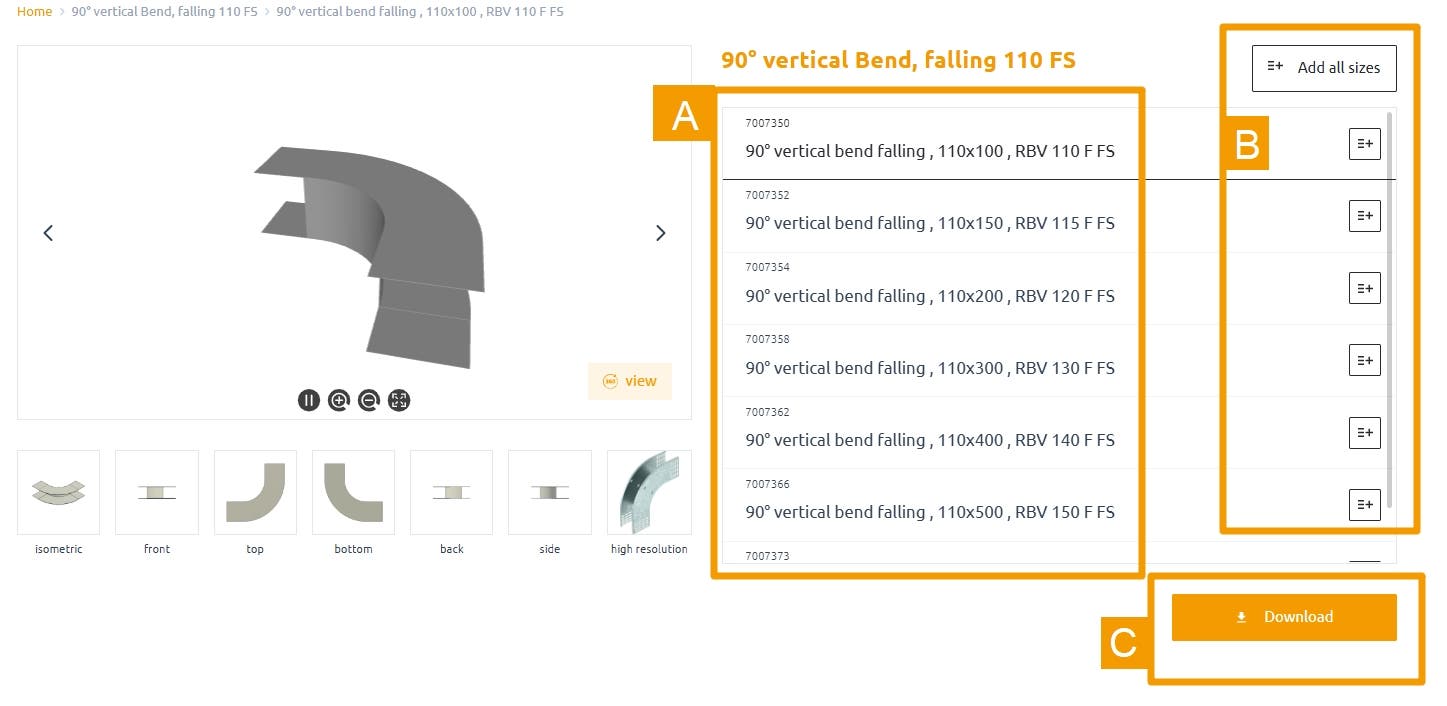
Nesta vista, obtém um resumo detalhado da família de produtos previamente selecionada. Na maioria dos casos, esta inclui vários artigos, sobre os quais pode obter informações aqui. Ao selecionar o artigo (A), encontrará, no lado esquerdo, as respetivas imagens do artigo e, na secção inferior, os dados do produto.
No passo seguinte, pode escolher entre duas opções:
B. Selecionar todos os artigos e adicioná-los ao carrinho de compras – isto é útil se precisar de mais artigos
C. Link direto para o carrinho de compras
O carrinho de compras
Pode aceder ao carrinho de compras diretamente através do botão de download descrito acima ou clicando no ícone do carrinho de compras, no canto superior direito da página.

É bom saber:
Para poder aceder ao carrinho de compras, terá de se registar no BIM@OBO uma única vez e de forma gratuita. Depois disso, poderá utilizar sem limites todas as funcionalidades na Web e no plug-in.
No carrinho de compras, pode agora selecionar os formatos de que necessita. Ao selecionar o formato Revit, é disponibilizada toda a família com todos os artigos associados. Caso contrário, também pode selecionar e descarregar apenas formatos de ficheiro individuais, como o IFC ou o STP, para artigos específicos.
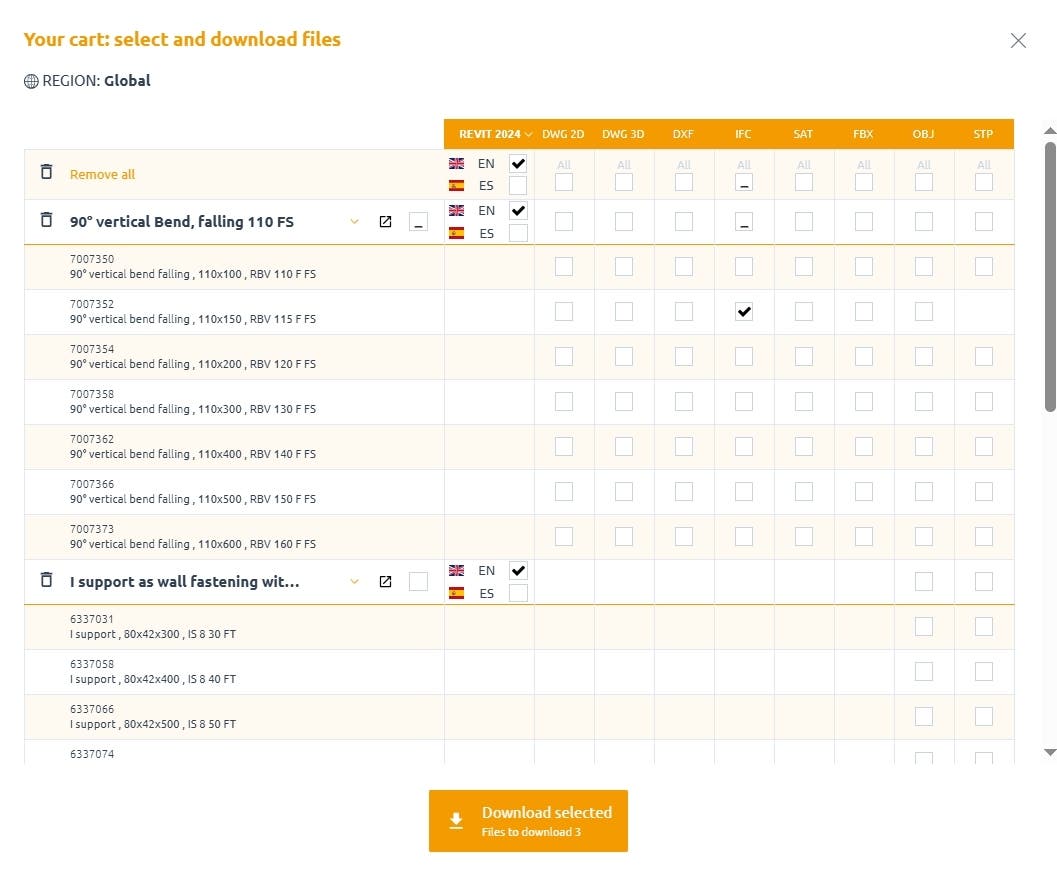
Seleção do idioma
Seleção da versão do produto Revit
Disponibilidade dos formatos
Download
Os ficheiros selecionados serão guardados no seu computador, na pasta de transferências do navegador, como um ficheiro *.zip.
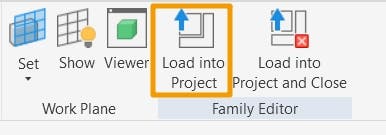
Ao abrir o ficheiro Revit, a família abre-se automaticamente no Editor de Famílias (Family Editor) do Revit. A partir daí, pode colocar o ficheiro diretamente no seu projeto.
É bom saber:
Os ficheiros descarregados da biblioteca BIM não podem ser utilizados para o encaminhamento no Revit. Para isso, recomendamos o plug-in do Revit.
Isto também pode ser do seu interesse

BIM@OBO
A BIM@OBO permite a projetistas, arquitetos e instaladores planearem a instalação elétrica compatível com BIM, de um modo rápido, fácil e sustentável.

Comece logo a utilizar o plug-in OBO BIM
Instale o plug-in gratuito, ligue o seu Revit ao OBO e arraste as famílias de sistema BIM diretamente para o modelo – sem complicações, pronto a utilizar.
BIM@OBO Test Lab
No BIM Test Lab, encontrará modelos BIM totalmente novos para o Autodesk Revit, que pode descarregar e experimentar gratuitamente. Aqui pode testar novas modelos e famílias de sistemas desenvolvidos pelos nossos modeladores BIM.

Novidades BIM@OBO – Todas as atualizações em resumo!
Mantenha-se a par das últimas novidades sobre a BIM@OBO! Descubra tudo sobre as novas funcionalidades, famílias de produtos e otimizações para o seu processo de planeamento digital. Descubra mais agora!